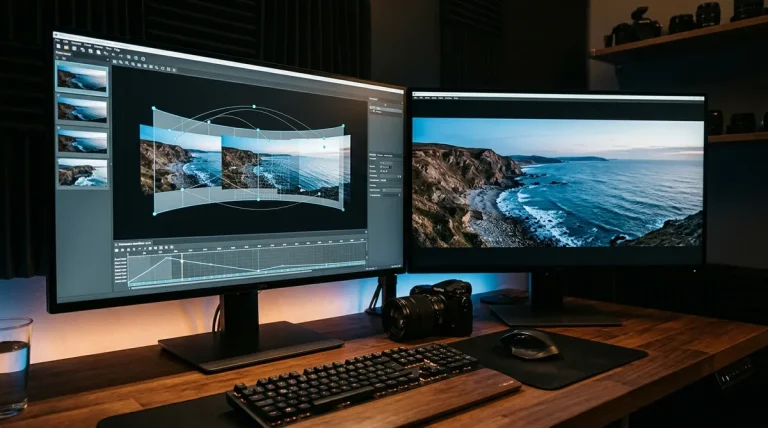
Conçu en France par la société savoyarde Kolor, Autopano Giga 4.4.2 demeure l’un des logiciels d’assemblage panoramique les plus performants au monde. Grâce à son implémentation pionnière de l’algorithme SIFT (Scale-Invariant Feature Transform), il réalise la reconnaissance géométrique, l’égalisation colorimétrique et l’alignement multi-rangées de manière quasi instantanée, sans exiger de paramétrage fastidieux.
Résumé Rapide du Tutoriel : Pour assembler un panorama parfait en moins de 3 minutes : glissez votre série de photos dans le panneau de gauche, cliquez sur Détecter pour lancer l’alignement automatique des points de contrôle, ouvrez l’éditeur de panorama pour redresser l’horizon avec l’outil niveau à bulle, vérifiez les raccords avec le masque anti-fantômes, puis cliquez sur Rendu pour exporter en TIFF 16 bits ou JPEG haute qualité. Le logiciel est 100 % gratuit et sans filigrane via la clé d’enregistrement publique officielle.
- 1. Configuration Requise et Prérequis pour un Assemblage Parfait
- 2. Étape 1 — Prise de Vue sur le Terrain et Importation des Images
- 3. Étape 2 — Algorithme de Détection SIFT et Calcul des Points de Contrôle
- 4. Étape 3 — Éditeur de Panorama, Ligne d Horizon et Choix des Projections
- 5. Étape 4 — Masquage Manuel Anti-Fantômes et Égalisation des Couleurs
- 6. Étape 5 — Paramètres de Rendu Final et Exportation 16 Bits
- 7. Foire Aux Questions Fréquentes
Configuration Requise et Prérequis pour un Assemblage Parfait
Avant de lancer l’assemblage numérique, la qualité du panorama dépend étroitement des règles de prise de vue appliquées sur le terrain. Respectez scrupuleusement ces quatre impératifs techniques :
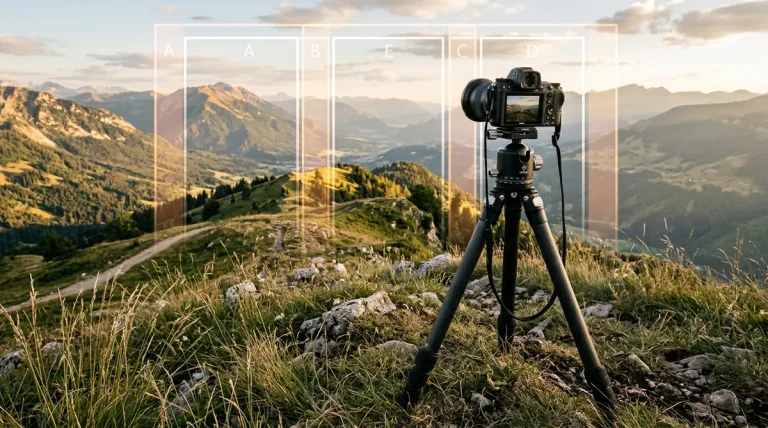
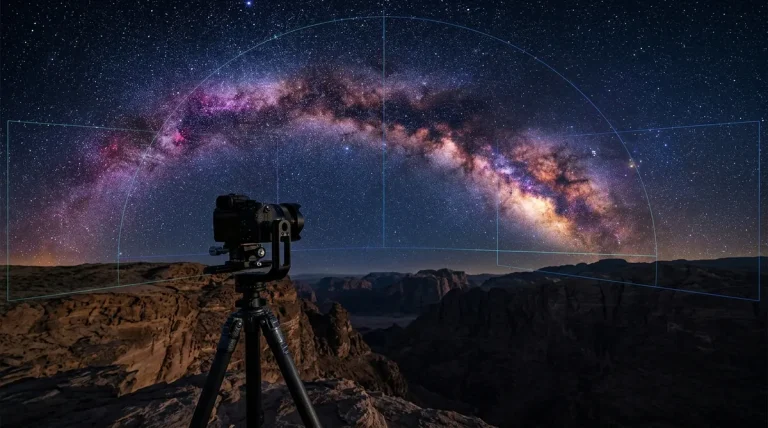
- Recouvrement de 25 % à 35 % : Chaque cliché doit chevaucher le précédent d’au moins un tiers. Un recouvrement inférieur à 20 % empêche l’algorithme SIFT de trouver suffisamment de descripteurs visuels fiables.
- Verrouillage Manuel Complet (Mode M) : Réglez votre boîtier en mode manuel d’exposition (vitesse, ouverture et sensibilité ISO fixes). Désactivez la balance des blancs automatique (choisissez Lumière du Jour 5500K) et bloquez la mise au point en manuel (MF) après avoir calé la netteté.
- Rotation Autour du Point Nodal : Pour les panoramas intérieurs ou contenant des éléments proches (arbres, mobilier, barrières), utilisez une tête panoramique rotative réglée sur la pupille d’entrée de l’objectif pour éliminer la parallaxe optique.
- Installation d’Autopano Giga 4.4.2 : Installez la version 64 bits officielle depuis notre page de téléchargement. Sur Mac Apple Silicon, décochez impérativement les modules Adobe lors de l’installation en suivant notre guide d’installation Mac.
Étape 1 — Prise de Vue sur le Terrain et Importation des Images
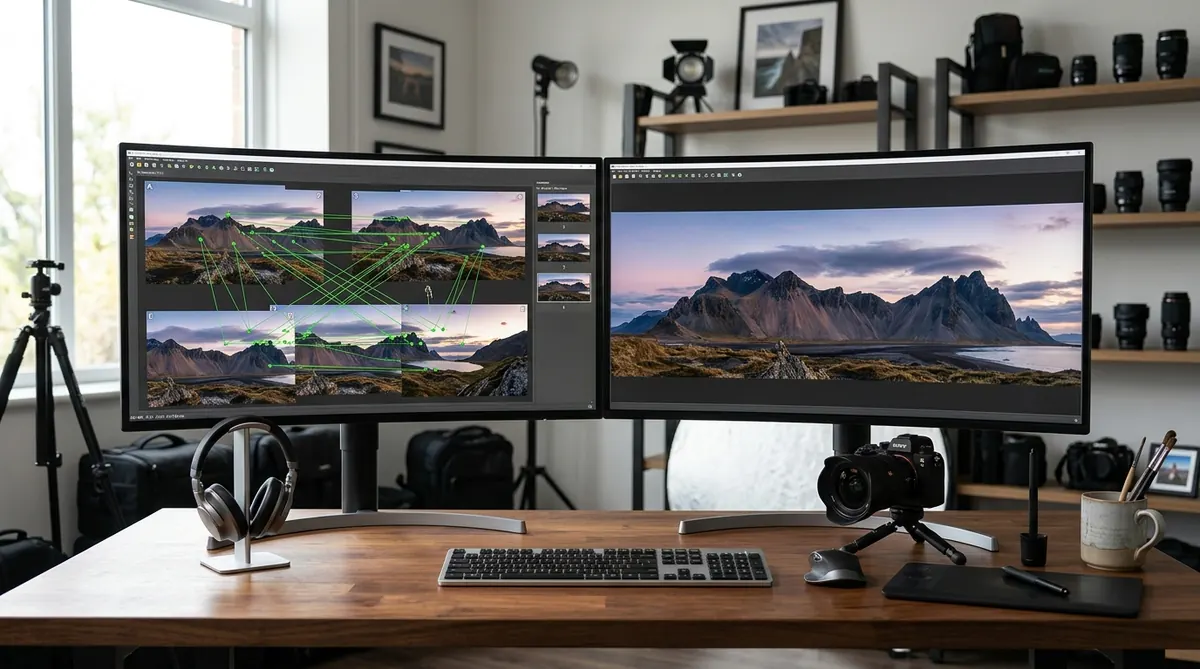
Lancez Autopano Giga 4.4.2. L’interface principale s’organise en deux volets majeurs : le panneau de gauche réservé aux groupes d’images sources, et le panneau de droite dédié aux panoramas assemblés.
1 Importation par Glisser-Déposer
Sélectionnez l’ensemble de vos fichiers JPEG ou TIFF dans votre explorateur de fichiers (ou Finder) et glissez-les directement dans la fenêtre d’Autopano Giga. Vous pouvez également cliquer sur le bouton Sélectionner les images (icône dossier bleu).
2 Vérification des Métadonnées EXIF
Autopano lit instantanément les informations EXIF enregistrées par votre boîtier : modèle de l’appareil, référence de l’objectif et focale exacte en équivalent 24×36. Ces paramètres permettent au moteur de pré-calculer la distorsion géométrique en barillet ou en coussinet.
Conseil pour les Fichiers RAW : Si vous photographiez au format RAW récent (Canon CR3, Sony ARW, Nikon Z NEF), ne les importez pas directement dans Autopano. Développez-les au préalable dans Lightroom ou Camera Raw avec une balance des blancs unifiée, puis exportez-les en TIFF 16 bits non compressé (espace ProPhoto RGB) en suivant notre tutoriel dédié au flux de travail RAW.
Étape 2 — Algorithme de Détection SIFT et Calcul des Points de Contrôle
Une fois les clichés importés dans le groupe, cliquez sur le bouton vert Détecter (ou appuyez sur le raccourci Ctrl + D sous Windows / Cmd + D sur Mac).
Le moteur d’Autopano Giga exécute alors une suite d’opérations mathématiques de haute volée :
- Extraction des Descripteurs SIFT : Analyse invariante de l’échelle et de la rotation identifiant des milliers de micro-contrastes (coins de bâtiments, textures rocheuses, détails végétaux).
- Appariement Robuste RANSAC : Filtrage éliminant automatiquement les faux points de contrôle générés par les nuages en déplacement ou les vagues en mouvement.
- Ajustement de Faisceaux (Bundle Adjustment) : Optimisation globale réduisant les erreurs quadratiques moyennes entre chaque paire d’images.
En moins d’une minute, la vignette du panorama final apparaît dans la colonne de droite, accompagnée d’un indicateur de qualité chiffré (la RMS, exprimée en pixels d’écart, idéalement inférieure à 3,0).
Étape 3 — Éditeur de Panorama, Ligne d Horizon et Choix des Projections
Double-cliquez sur la vignette du panorama ou cliquez sur l’icône Éditer (engrenage avec image) pour ouvrir l’éditeur panoramique plein écran.
Redressement Immédiat de l’Horizon
Si la ligne d’horizon ondule ou semble penchée :
- Sélectionnez l’outil Ligne d’horizon dans la barre d’outils supérieure (icône de niveau à bulle).
- Tracez une ligne droite le long du niveau de la mer ou d’une crête lointaine. Le panorama se redresse automatiquement.
- Pour les panoramas urbains, basculez sur l’outil Verticales et tracez deux lignes parallèles sur des arêtes d’immeubles afin d’éliminer les perspectives fuyantes.
Sélection de la Projection Géométrique Adaptée
Dans le menu déroulant Projection, choisissez la formulation mathématique idéale pour votre scène :
| Type de Projection | Angle de Champ Idéal | Comportement des Lignes | Cas d’Usage Recommandé |
|---|---|---|---|
| Plane (Rectilinéaire) | Moins de 90° à 100° | Conserve les lignes droites sans courbure | Architecture rigoureuse, intérieurs restreints |
| Cylindrique | De 100° à 270° | Courbe légèrement les horizontales | Paysages côtiers, chaînes de montagnes, skylines |
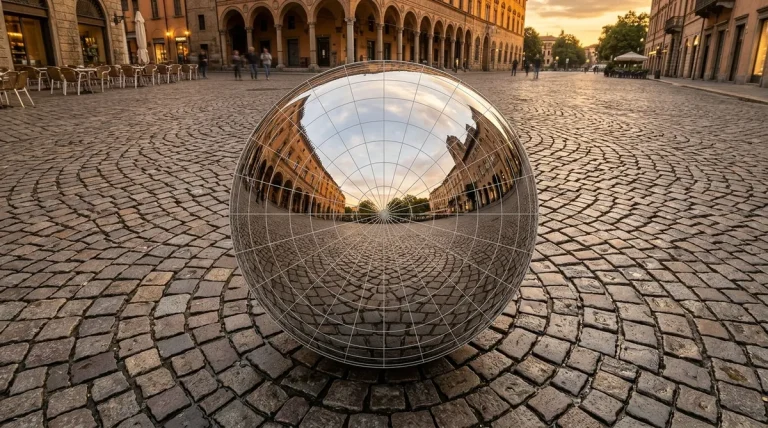
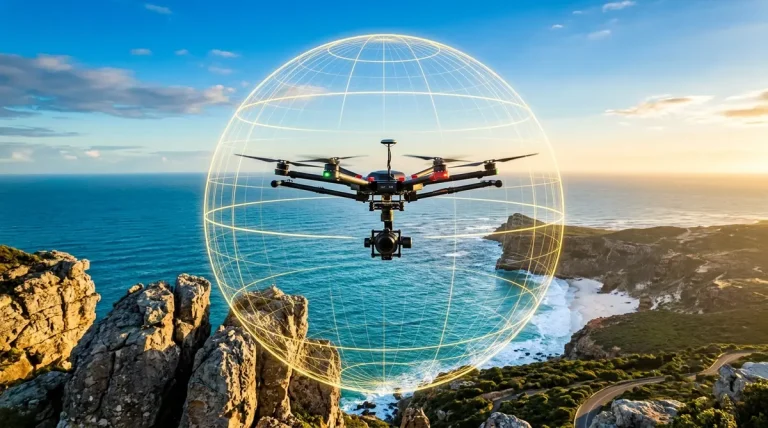
| Sphérique (Équirectangulaire) | 360° × 180° intégral | Format normalisé 2:1 pour réalité virtuelle | Visites virtuelles, casques VR, Google Street View |
| Stéréographique | Plus de 240° | Enroule l’horizon en cercle céleste | Effet Petite Planète (Tiny Planet) |
Étape 4 — Masquage Manuel Anti-Fantômes et Égalisation des Couleurs
L’une des fonctionnalités reines d’Autopano Giga est son outil de Masquage Interactif (inaccessible dans la version Pro simplifiée) :
- Suppression des Passants et Véhicules : Si une personne en mouvement apparaît tronquée ou dupliquée entre deux clichés, activez l’outil Masque. Sélectionnez le pinceau rouge et peignez grossièrement sur le sujet indésirable : Autopano forcera l’algorithme d’assemblage à utiliser exclusivement les pixels de l’image sélectionnée où la voie était libre.
- Préservation d’un Élément Clé : À l’inverse, si vous souhaitez conserver un oiseau en vol ou un bateau sans qu’il soit découpé par la ligne de jointure, peignez la zone avec le pinceau vert.
- Moteur Smartblend : En coulisses, l’algorithme Smartblend recherche en temps réel les zones de contraste minimal pour faire serpenter la ligne de coupe à travers l’image, évitant ainsi les coupures franches à travers les détails sensibles.
Étape 5 — Paramètres de Rendu Final et Exportation 16 Bits
Une fois le cadrage et l’horizon validés, fermez l’éditeur et cliquez sur l’icône Rendu (engrenage) située sur la vignette de votre panorama dans le panneau principal.
1 Définition de la Résolution Maximale
Par défaut, Autopano calcule la résolution maximale à 100 % sans interpolation artificielle. Laissez la taille calculée pour préserver l’intégralité du pouvoir séparateur de vos optiques.
2 Choix de l’Algorithme de Fusion
Dans la section Mélangeur, sélectionnez impérativement Smartblend. Réglez la qualité sur Haute. Smartblend garantit une transition imperceptible entre les zones d’exposition hétérogènes.
3 Format de Fichier et Profondeur d’Échantillonnage
Pour un tirage d’art ou des retouches poussées dans Photoshop, exportez en TIFF 16 bits non compressé avec intégration du profil colorimétrique d’origine. Pour un partage direct sur le web ou les réseaux sociaux, sélectionnez JPEG avec une qualité de 95 %.
4 Lancement du Calcul
Cliquez sur le bouton Rendu. La fenêtre de progression Batch s’ouvre, mobilisant l’ensemble des cœurs de votre processeur pour compiler l’image finale dans votre dossier d’exportation.
Besoin d’une Solution Moderne Mise à Jour ? Si vous travaillez sur des projets commerciaux réguliers exigeant une accélération GPU Metal/CUDA native et la gestion directe des derniers boîtiers RAW sans conversion préalable, découvrez notre dossier comparatif des meilleures alternatives à Autopano Giga avec la référence industrielle PTGui Pro ou l’alternative open-source gratuite Hugin.
Foire Aux Questions Fréquentes
Autopano Giga 4.4.2 est-il véritablement gratuit en 2026 ?
Oui. Lors de la fermeture définitive de la société française Kolor en septembre 2018, la maison-mère GoPro a officiellement publié des clés d’enregistrement universelles gratuites pour Autopano Giga 4.4.2 et Autopano Pro. Vous pouvez installer le logiciel légalement sans filigrane ni date d’expiration.
Combien de temps faut-il pour assembler un panorama haute définition ?
Pour une série panoramique standard de 10 à 15 photographies prises au reflex ou hybride, l’étape de détection automatique prend environ 20 à 45 secondes sur un ordinateur moderne. Le calcul du rendu final en pleine résolution (TIFF 16 bits ou JPEG maximal) nécessite entre 1 et 3 minutes selon la puissance du processeur.
Comment corriger un horizon déformé ou courbé dans Autopano Giga ?
Dans l’éditeur visuel de panorama, sélectionnez l’outil Ligne d’horizon (icône niveau à bulle ou raccourci clavier). Tracez un trait horizontal le long de l’horizon naturel ou utilisez l’outil de correction des verticales sur les façades d’immeubles pour redresser la perspective instantanément.
Peut-on assembler directement des fichiers RAW d’appareils photo récents ?
Les appareils photo récents (Canon CR3, Sony ARW récents, Nikon Z) ne sont pas reconnus nativement par le moteur RAW de 2018 d’Autopano. La méthode professionnelle consiste à convertir vos clichés en fichiers TIFF 16 bits non compressés via Adobe Lightroom, Camera Raw ou RawTherapee avant de les importer dans Autopano Giga.
Quelle projection choisir entre Plane, Cylindrique et Sphérique ?
La projection plane convient aux panoramas d’architecture n’excédant pas 90° d’angle de champ pour conserver des lignes droites parfaites. La projection cylindrique est idéale pour les paysages horizontaux larges (100° à 240°). La projection sphérique (équirectangulaire 2:1) est obligatoire pour les visites virtuelles 360° × 180° et les panoramas immersifs.